Att hålla koll på dina köpta evenemangsbiljetter ska inte kännas som en skattjakt. Därför har ME-Ticket skapat en ren, enkel och intuitiv sektion för Mina biljetter – så att du kan hitta allt du behöver på några sekunder. Oavsett om du surfar på datorn eller skrollar på din telefon har du alltid dina biljetter, QR-koder och evenemangsinformation nära till hands.
I den här guiden går vi igenom hur du får tillgång till dina biljetter, laddar ner dem, skickar dem via e-post och använder dem på evenemanget. Låt oss göra din evenemangsdag så smidig som möjligt.
Få åtkomst till dina biljetter på ME-Ticket
Alla köpta biljetter visas i menyn Mina biljetter i ditt ME-Ticket-konto. Det här är din personliga hubb där alla kommande evenemang, QR-koder och beställningsdetaljer är prydligt organiserade.

Skrivbordsvy
På skrivbordsgränssnittet visas dina biljetter i ett tydligt rutnät. Varje biljettkort innehåller:
- Händelsebild
- Titel och plats
- Datum och tid
- Pris
- Ordernummer
- Åtgärdsknappar som Öppna QR-kod, Skicka via e-post eller Länk till evenemangsinbjudan
Filter högst upp låter dig sortera efter kategori, datum eller söka efter titel. Om du har köpt flera biljetter kan du enkelt bläddra igenom sidorna med hjälp av navigeringen längst ner.
Om du klickar på Öppna QR-kod visas ett centrerat popup-fönster som visar den skannbara kod som du kommer att använda vid evenemangets entré.
Mobilvy
Den mobila layouten håller allt kompakt och skrollvänligt. Varje biljett visas som ett vertikalt kort med:
- Händelseinformation
- Snabbåtkomstknappar
- Ärendestatus och detaljer

Vad du kan göra i avsnittet "Mina biljetter"
Sidan Mina biljetter är mer än en lista – det är din personliga kontrollcentral för evenemanget. Här är vad du kan hantera med bara några få klick.

Visa ärendeinformation
Varje biljettkort innehåller viktig information: Evenemangets namn och kategori, Plats, Datum och starttid, Biljettyp, Pris, Order-ID
Detta säkerställer att du alltid vet exakt vad du har köpt och vart du är på väg.
Ladda ner eller öppna din QR-kod
Varje ME-Ticket-biljett innehåller en unik QR-kod som används för att komma in i evenemanget. Du kan:
- Öppna QR-koden för att visa den direkt
- Visa det på platsen för snabb skanning
- Skärmdumpa den för offlineåtkomst (användbart om din anslutning är dålig)
Från det visade användargränssnittet visas QR-koden i en ren popup-fönster som är enkel att skanna även i miljöer med svagt ljus.
Skicka din biljett via e-post
Planerar du att vidarebefordra ärendet till en vän eller spara det till senare? Använd Skicka via e-post:
- Perfekt att ge bort en biljett i present
- Användbart om du föredrar att lagra dina biljetter i din e-postinkorg
- Tillåter snabb delning utan att ladda ner något
Spåra din orderinformation
ME-Ticket visar ordernummer och ärendestatus tydligt på varje kort. Om du någonsin behöver kundsupport snabbar det här numret upp kommunikationen.

Vad händer om du inte har biljetter än
Om din ärendelista är tom visar ME-Ticket en vänlig illustration med ett meddelande som:
"Du har inga biljetter än."
En stor "Köp biljetter"-knapp leder dig direkt till evenemangskatalogen. Det är en ren och enkel upplevelse – ingen förvirring, inga återvändsgränder. Det tomma läget på både dator och mobil speglar detta och ger en konsekvent sökväg.Bonus: Integrering av önskelista
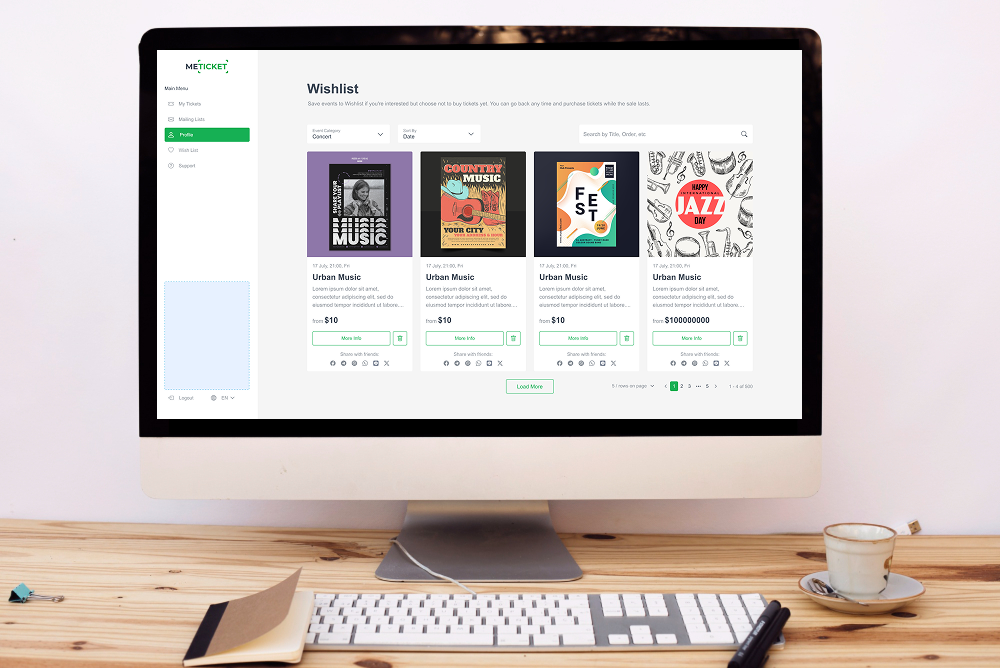
Förutom Mina biljetter hittar du även funktionen Önskelista . Den här funktionen hjälper dig att spara evenemang du är intresserad av så att du kan återvända och köpa dem senare. Önskelistans layout anpassar sig också till både dator- och mobilskärmstorlekar.
Om din önskelista är tom visar ME-Ticket en hjälpsam uppmaning som inbjuder dig att bläddra bland evenemang, komplett med en glad illustration.

Tips för att använda din biljett på evenemanget
Att använda din digitala ME-Ticket-biljett är superenkelt. Så här gör du din incheckning smidig:
Kom fram med din QR-kod redo
Öppna din QR-kod innan du når entrén. Om du står i en trång kö snabbar det upp sig om du har den redo.Använd ljusstyrka för enklare skanning
Om skanningen tar en stund, öka telefonens ljusstyrka – skannrar läser ljusa skärmar snabbare.
Flera biljetter? Öppna varje biljett separat
Om du har köpt flera biljetter, öppna varje biljetts QR-kod en i taget för incheckning.
Slutsats
Avsnittet Mina biljetter på ME-Ticket är utformat för att vara tydligt, enkelt och otroligt användarvänligt. Oavsett om du använder dina biljetter på datorn eller mobilen kan du enkelt:
- Visa händelseinformation
- Öppna eller ladda ner din QR-kod
- Mejla din biljett
- Organisera och hantera dina kommande evenemang
Och om du bara surfar runt gör önskelistan och de tomma statussidorna det enkelt att utforska nya evenemang. ME-Ticket gör allt smidigt från köp till incheckning – så allt du behöver fokusera på är att njuta av evenemanget.