Gérer vos billets d'événements ne devrait pas être une chasse au trésor. C'est pourquoi ME-Ticket a créé une section « Mes billets » claire, simple et intuitive : vous y trouverez tout ce dont vous avez besoin en quelques secondes. Que vous naviguiez sur ordinateur ou sur votre téléphone, vos billets, codes QR et informations sur les événements sont toujours à portée de main.
Ce guide vous expliquera comment accéder à vos billets, les télécharger, les envoyer par courriel et les utiliser le jour de l'événement. Nous ferons en sorte que votre événement se déroule sans accroc.
Accéder à vos billets sur ME-Ticket
Tous les billets achetés apparaissent dans le menu « Mes billets » de votre compte ME-Ticket. Cet espace vous permet de retrouver facilement tous vos événements à venir, les codes QR et les détails de vos commandes.

Vue de bureau
Sur l'interface de bureau, vos billets s'affichent dans une grille claire. Chaque carte de billet comprend :
- Image de l'événement
- Titre et emplacement
- Date et heure
- Prix
- Numéro de commande
- Boutons d'action tels que « Ouvrir le code QR », « Envoyer par e-mail » ou « Lien d'invitation à un événement »
Les filtres en haut vous permettent de trier par catégorie, par date ou de rechercher par titre. Si vous avez acheté plusieurs billets, la navigation en bas vous permet de passer d'une page à l'autre facilement.
Cliquer sur « Ouvrir le code QR » fait apparaître une fenêtre contextuelle centrée affichant le code à scanner que vous utiliserez à l'entrée de l'événement.
Vue mobile
La mise en page mobile est compacte et facile à parcourir. Chaque billet apparaît sous forme de carte verticale avec :
- Informations sur l'événement
- Boutons d'accès rapide
- Statut et détails du billet

Que pouvez-vous faire dans la section « Mes billets » ?
La page « Mes billets » est bien plus qu'une simple liste : c'est votre centre de contrôle personnel pour tous vos événements. Voici ce que vous pouvez gérer en quelques clics.

Voir les détails du billet
Chaque billet contient les informations essentielles : nom et catégorie de l’événement, lieu, date et heure de début, type de billet, prix, numéro de commande
Cela vous permet de toujours savoir exactement ce que vous avez acheté et où vous allez.
Téléchargez ou ouvrez votre code QR
Chaque billet ME-Ticket contient un code QR unique permettant d'accéder à l'événement. Vous pouvez :
- Ouvrez le code QR pour l'afficher instantanément.
- Présentez-le sur place pour un scan rapide
- Capturez une capture d'écran pour y accéder hors ligne (utile si votre connexion est instable).
L'interface utilisateur affichée montre que le code QR apparaît dans une fenêtre contextuelle claire et facile à scanner même dans des environnements peu éclairés.
Envoyez votre billet par e-mail
Vous souhaitez transférer le billet à un ami ou le conserver pour plus tard ? Utilisez l’option « Envoyer par e-mail ».
- Idéal pour offrir un billet
- Utile si vous préférez stocker vos billets dans votre boîte mail
- Permet un partage rapide sans téléchargement.
Informations de suivi de votre commande
ME-Ticket affiche clairement les numéros de commande et le statut des billets sur chaque carte. En cas de besoin, ce numéro permet une communication plus rapide avec le service client.

Que se passe-t-il si vous n'avez pas encore de billets ?
Si votre liste de billets est vide, ME-Ticket affiche une illustration conviviale accompagnée d'un message du type :
«Vous n'avez pas encore de billets.»
Un gros bouton « Acheter des billets » vous dirige directement vers le catalogue des événements. L’expérience est claire et simple : aucune confusion, aucune impasse. L’interface épurée sur ordinateur et mobile reflète cette simplicité, offrant ainsi un parcours de navigation identique.Bonus : Intégration à la liste de souhaits
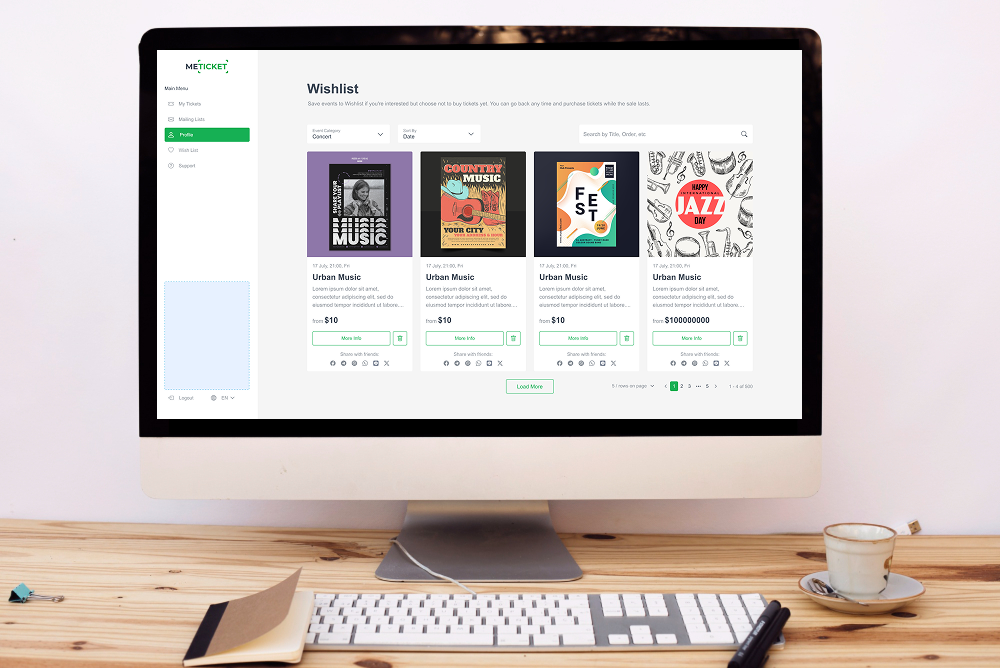
À côté de « Mes billets », vous trouverez également la fonctionnalité « Liste de souhaits » . Celle-ci vous permet de sauvegarder les événements qui vous intéressent afin de pouvoir les acheter ultérieurement. L’affichage de la liste de souhaits s’adapte aussi bien aux écrans d’ordinateur qu’à ceux des appareils mobiles.
Si votre liste de souhaits est vide, ME-Ticket affiche un message vous invitant à parcourir les événements, accompagné d'une illustration joyeuse.

Conseils pour utiliser votre billet lors de l'événement
Utiliser votre billet numérique ME-Ticket est très simple. Voici comment faciliter votre enregistrement :
Présentez-vous avec votre code QR prêt.
Ouvrez votre code QR avant d'arriver à l'entrée. Si vous faites la queue, l'avoir prêt vous fera gagner du temps.Utilisez la luminosité pour faciliter la numérisation
Si la numérisation prend un moment, augmentez la luminosité de votre téléphone : les scanners lisent plus rapidement les écrans lumineux.
Plusieurs billets ? Ouvrez-les séparément.
Si vous avez acheté plusieurs billets, ouvrez le code QR de chaque billet un par un pour vous enregistrer.
Conclusion
La section « Mes billets » sur ME-Ticket est conçue pour être claire, simple et extrêmement conviviale. Que vous accédiez à vos billets sur ordinateur ou mobile, vous pouvez facilement :
- Voir les détails de l'événement
- Ouvrez ou téléchargez votre code QR
- Envoyez votre billet par e-mail
- Organisez et gérez vos événements à venir
Et si vous souhaitez simplement parcourir les événements, la liste de souhaits et les pages d'événements par État facilitent la découverte de nouveaux événements. ME-Ticket gère tout en toute simplicité, de l'achat à l'enregistrement : vous n'avez plus qu'à profiter de l'événement.