購入したイベントチケットの管理は、宝探しのようで退屈な作業です。ME-Ticketは、シンプルで直感的な 「マイチケット」セクションを作成しました。必要なものはすべて数秒で見つかります。デスクトップでブラウジングしているときでも、スマートフォンでスクロールしているときでも、チケット、QRコード、イベントの詳細がいつでも指先で確認できます。
このガイドでは、チケットへのアクセス方法、ダウンロード方法、メールでの送信方法、そしてイベント当日での使用方法についてご説明します。イベント当日をスムーズに過ごしましょう。
ME-Ticketでチケットにアクセスする
ご購入いただいたチケットはすべて、ME-Ticketアカウントの「マイチケット」メニューに表示されます。これは、今後のイベント情報、QRコード、注文内容などが整理された、あなただけのハブです。

デスクトップビュー
デスクトップインターフェースでは、チケットはすっきりとしたグリッドレイアウトで表示されます。各チケットカードには以下の情報が含まれています。
- イベント画像
- タイトルと場所
- 日時
- 価格
- 注文番号
- QRコードを開く、メールで送信、イベント招待リンクなどのアクションボタン
上部のフィルターを使えば、カテゴリー、日付、タイトルで絞り込み検索ができます。複数のチケットを購入した場合は、下部のナビゲーションを使ってページ間を簡単に移動できます。
「QR コードを開く」をクリックすると、イベントの入口で使用するスキャン可能なコードを示す中央のポップアップが表示されます。
モバイルビュー
モバイルレイアウトは、すべてをコンパクトにし、スクロールしやすいレイアウトを実現しています。各チケットは縦長のカードとして表示され、以下の情報が表示されます。
- イベント情報
- クイックアクセスボタン
- チケットのステータスと詳細

「マイチケット」セクションでできること
「マイチケット」ページは単なるリストではありません。あなた専用のイベント管理センターです。数回クリックするだけで、以下の操作を行うことができます。

チケットの詳細を見る
各チケットカードには、イベント名とカテゴリ、会場、日付と開始時間、チケットの種類、価格、注文IDなどの重要な情報が記載されています。
これにより、何を購入したか、どこに向かっているかを常に正確に把握できるようになります。
QRコードをダウンロードまたは開く
ME-Ticketのチケットには、イベント入場時に使用する固有のQRコードが含まれています。以下のことが可能です。
- QRコードを開いてすぐに表示します
- 会場で提示するとすぐにスキャンできます
- オフラインアクセス用にスクリーンショットを撮っておきましょう(接続が不安定な場合に役立ちます)
表示されている UI から、暗い環境でも簡単にスキャンできる、きれいなポップアップに QR コードが表示されます。
チケットをメールで送る
チケットを友人に転送したり、後で保存したりする予定ですか?「メールで送信」を使用してください。
- チケットのギフトに最適
- チケットをメールの受信箱に保存したい場合に便利です
- ダウンロードせずに高速共有が可能
注文情報を追跡する
ME-Ticketでは、各カードに注文番号とチケットのステータスが明確に表示されます。カスタマーサポートが必要な場合は、この番号で迅速に対応できます。

チケットをまだ持っていない場合はどうなるのでしょうか?
チケット リストが空の場合、ME-Ticket には次のようなメッセージとともにわかりやすいイラストが表示されます。
「まだチケットを持っていませんよ。」
大きな「チケット購入」ボタンからイベントカタログへ直接アクセスできます。すっきりとしたシンプルな操作性で、迷うことも行き止まりもありません。デスクトップとモバイルの両方で空の状態が維持されており、一貫したブラウジングパスを提供しています。ボーナス: ウィッシュリストの統合
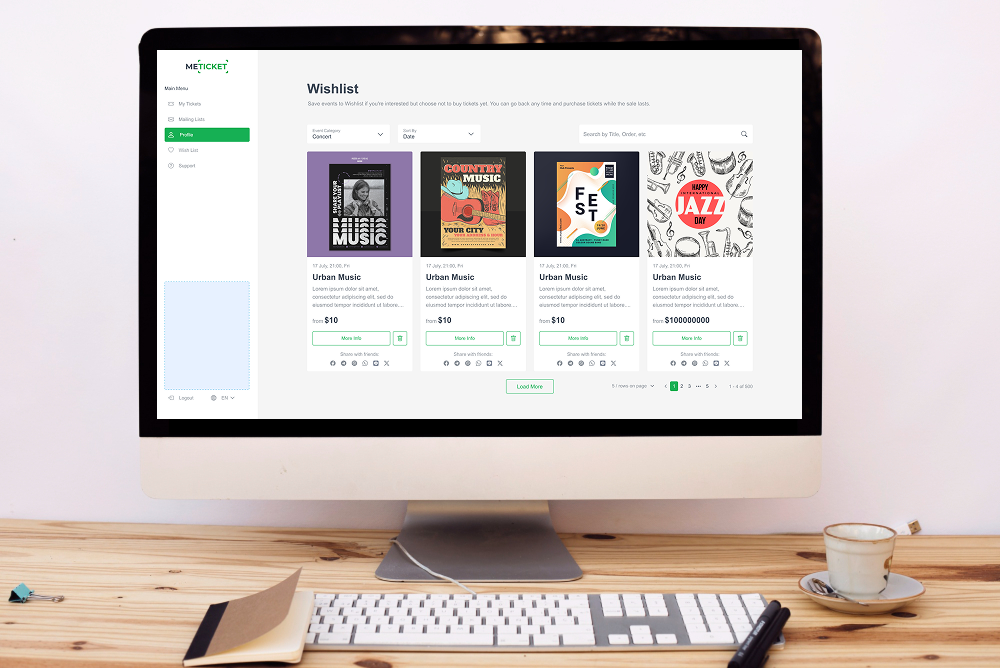
「マイチケット」に加え、 「ウィッシュリスト」機能もご利用いただけます。この機能を使うと、興味のあるイベントを保存しておき、後で戻って購入することができます。ウィッシュリストのレイアウトは、デスクトップとモバイルの両方の画面サイズに適応します。
ウィッシュリストが空の場合、ME-Ticket は、イベントを閲覧するように促す、楽しいイラスト付きの便利なプロンプトを表示します。

イベントでチケットを使用する際のヒント
ME-Ticketデジタルチケットの使い方はとても簡単です。チェックインをスムーズに行う方法をご紹介します。
QRコードを用意してお越しください
入口に着く前にQRコードを開いてください。混雑している場合は、QRコードを用意しておくと手続きが早くなります。明るさを調整してスキャンしやすくする
スキャンに時間がかかる場合は、携帯電話の明るさを上げてください。スキャナーは明るい画面をより速く読み取ります。
チケットが複数ある場合、それぞれ個別に開けてください
チケットを複数枚ご購入の場合は、各チケットのQRコードを1枚ずつ開いてチェックインしてください。
結論
ME-Ticketの「マイチケット」セクションは、分かりやすくシンプル、そして非常にユーザーフレンドリーに設計されています。デスクトップでもモバイルでも、チケットにアクセスすると、以下の操作が簡単に行えます。
- イベントの詳細を見る
- QRコードを開くかダウンロードする
- チケットをメールで送る
- 今後のイベントを企画・管理する
閲覧だけなら、ウィッシュリストと空の状態ページを使えば、新しいイベントを簡単に見つけることができます。ME-Ticketなら、購入からチェックインまですべてがスムーズに進むので、イベントを楽しむことだけに集中できます。